Hast Du Fragen?
Einrichtung des Administrator-Accounts
Schritt 1: E-Mail-Einladung und Installation
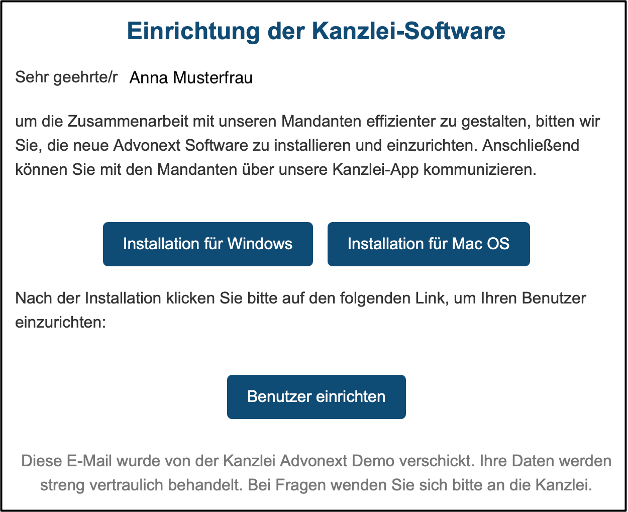
Nach Ihrer Buchung erhalten Sie eine Einladungs-E-Mail, um mit der Einrichtung Ihrer Kanzlei-Software zu beginnen.
Software-Installation: Klicken Sie in der E-Mail auf den entsprechenden Link, um die Software für Ihr Betriebssystem (Installation für Windows oder Installation für Mac OS) herunterzuladen und zu installieren.
Benutzer-Einrichtung starten: Klicken Sie nach der Installation in derselben E-Mail auf die Schaltfläche „Benutzer einrichten“.
Darstellung
Schritt 2: Passwort festlegen
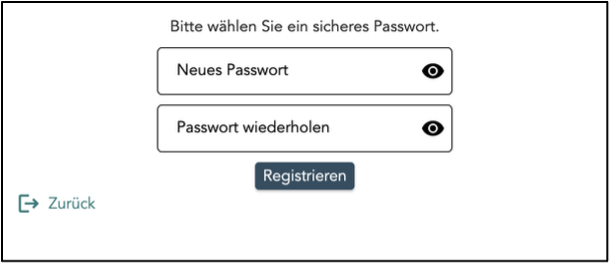
Die Anwendung öffnet sich und Sie werden aufgefordert, Ihr persönliches Passwort für den Administrator-Account festzulegen.
Geben Sie in das Feld „Neues Passwort“ ein sicheres Passwort ein.
Wiederholen Sie die Eingabe im Feld „Passwort wiederholen“.
Klicken Sie auf „Registrieren“, um Ihre Eingabe zu bestätigen.
Darstellung
Schritt 3: Gebuchte Optionen prüfen
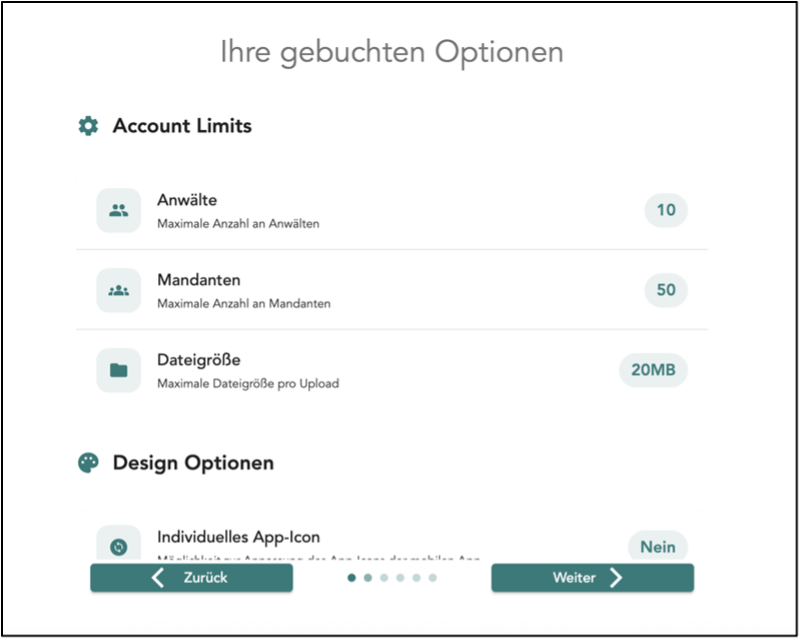
Im nächsten Schritt sehen Sie eine Übersicht Ihrer gebuchten Optionen (z. B. maximale Anzahl an Anwälten, Mandanten).
Überprüfen Sie, ob diese Angaben mit Ihrer Buchung übereinstimmen. Sollten Sie Abweichungen feststellen, kontaktieren Sie bitte unseren Support unter kontakt@advonext.eu, bevor Sie fortfahren.
Klicken Sie anschließend auf „Weiter“.
Darstellung
Schritt 4: Notwendige Daten hinterlegen
In den folgenden drei Schritten hinterlegen Sie die zentralen Daten und Rechtstexte Ihrer Kanzlei. Diese Informationen werden später auch für Ihre Mandanten sichtbar sein.
Wichtiger Hinweis: Klicken Sie in jedem der folgenden Schritte immer zuerst auf „Speichern“, bevor Sie mit „Weiter“ zum nächsten Fenster wechseln können.
Klicken Sie anschließend auf „Weiter“.
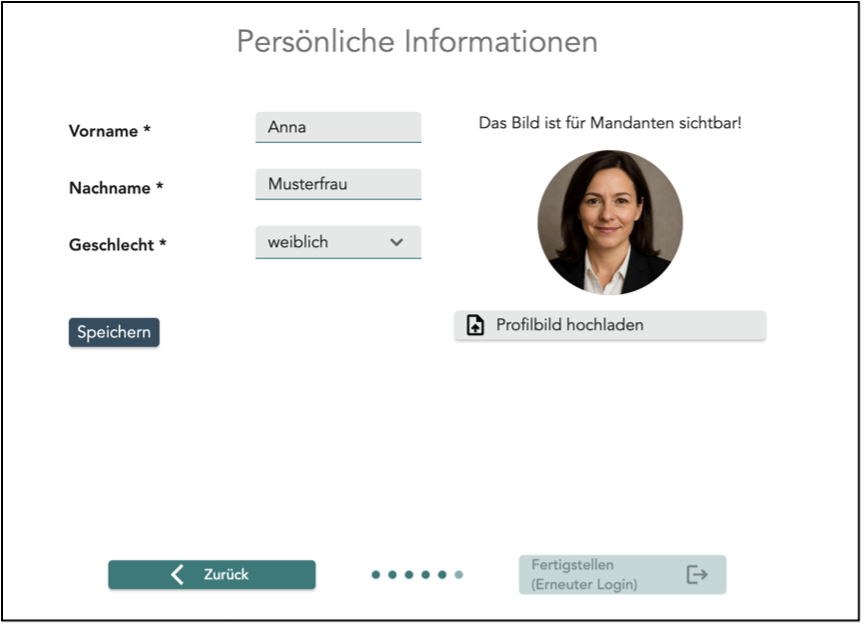
Schritt 5: Persönliche Informationen hinterlegen
Zum Abschluss der Einrichtung hinterlegen Sie Ihre persönlichen Daten als Administrator.
Tragen Sie Ihren Vornamen und Nachnamen ein und wählen Sie Ihr Geschlecht aus.
Optional: Laden Sie über „Profilbild hochladen“ ein Foto hoch. Dieses Bild ist für Ihre Mandanten sichtbar, sofern Sie mit diesen als Administrator interagieren.
Klicken Sie auf „Speichern“. Klicken Sie abschließend auf „Fertigstellen (Erneuter Login)“.
Darstellung