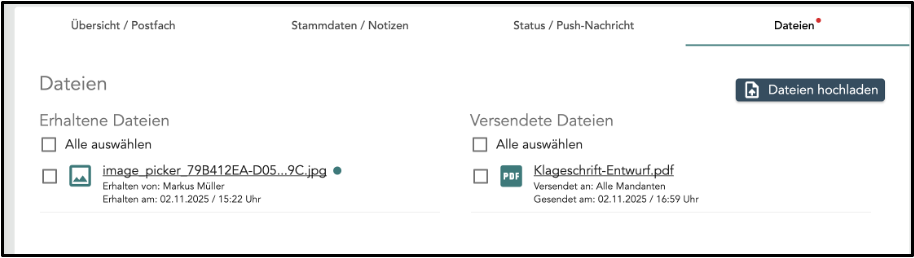
Der Reiter „Dateien“ ist Ihr zentrales Archiv für alle Dokumente, die in dieser Akte ausgetauscht wurden.
Die Ansicht ist übersichtlich in zwei Spalten aufgeteilt:
Erhaltene Dateien: Hier sehen Sie alle Dateien, die Ihnen die Mandanten dieser Akte gesendet haben.
Versendete Dateien: Hier sehen Sie alle Dateien, die Sie an die Mandanten dieser Akte gesendet haben.
Wichtiger Hinweis: In diesen Listen erscheinen alle Dateien, auch jene, die Sie oder der Mandant innerhalb einer Chat-Konversation im Postfach ausgetauscht haben.
Dateien direkt hochladen und versenden
Sie können über diesen Reiter auch Dateien direkt versenden, ohne dass diese einer spezifischen Konversation (einem Chat) zugeordnet sein müssen.
Klicken Sie oben rechts auf die dunkelblaue Schaltfläche „Dateien hochladen“.
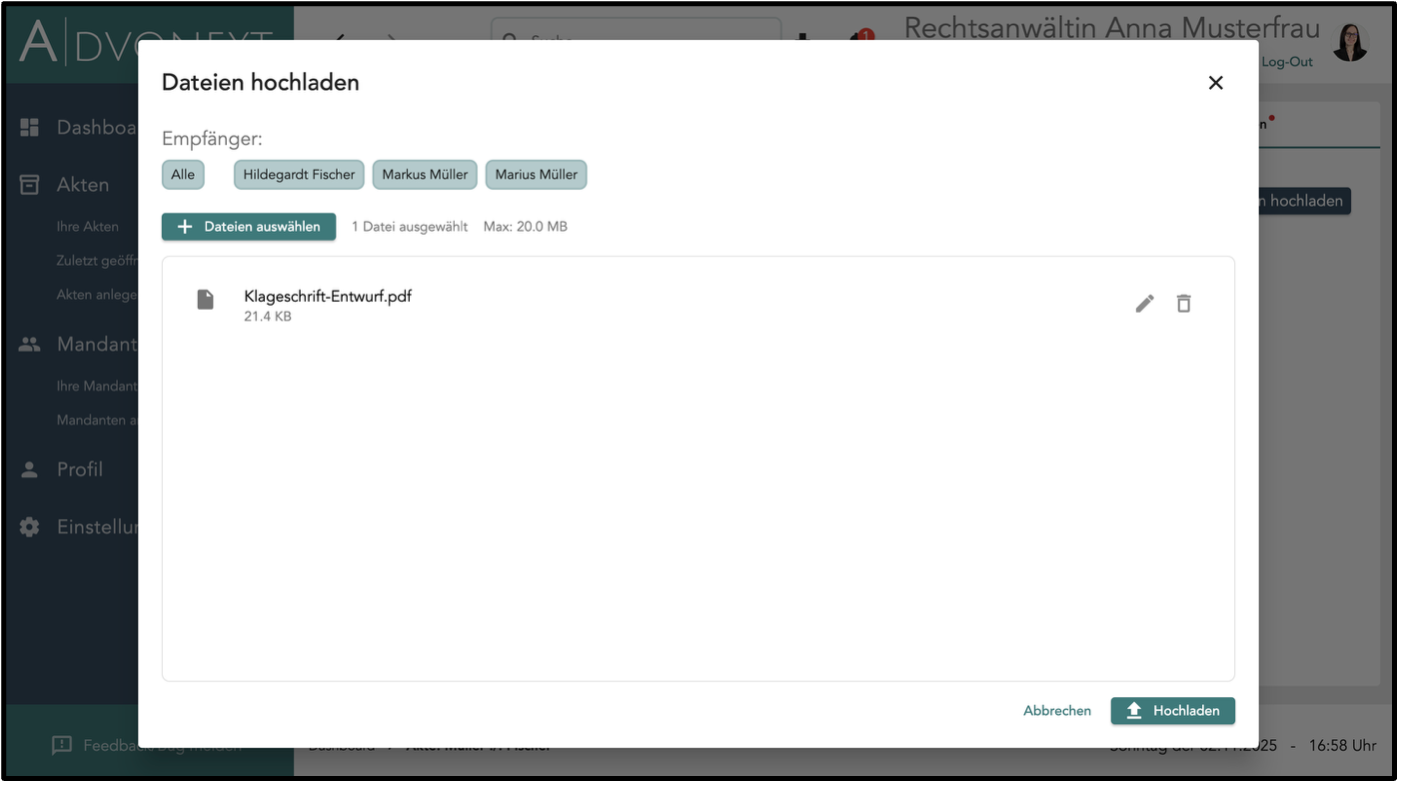
Es öffnet sich das Pop-Up-Fenster „Dateien hochladen“. Gehen Sie wie folgt vor:
Empfänger auswählen: Sie können auswählen, welcher Mandant (oder ob „Alle“ Mandanten) in dieser Akte die Datei(en) erhalten soll. So können Sie genau steuern, wer was sieht.
Dateien auswählen: Klicken Sie auf „+ Dateien auswählen“, um eine oder auch mehrere Dateien gleichzeitig von Ihrem Computer zu laden.
Liste verwalten: Die ausgewählten Dateien erscheinen in einer Liste. Sie können nun jede Datei einzeln verwalten:
Umbenennen: Klicken Sie auf das Stift-Symbol, um den Dateinamen zu ändern, bevor er an den Mandanten gesendet wird.
Löschen: Klicken Sie auf das Mülleimer-Symbol, um eine Datei wieder aus der Liste zu entfernen.
Hochladen und Senden: Erst wenn Sie mit Ihrer Auswahl zufrieden sind, klicken Sie unten rechts auf „Hochladen“.
Der Versandvorgang wird nun gestartet. Dabei werden zwei Dinge automatisch ausgelöst:
Sicherheit: Die Dateien werden vor dem Versand vollständig verschlüsselt.
Benachrichtigung: Der Mandant erhält direkt eine Push-Benachrichtigung auf sein Smartphone, sobald Sie ihm die Dateien auf diesem Weg zukommen lassen.