Hast Du Fragen?
Dateien versenden
Der Reiter „Dateien“ ist Ihr zentrales Archiv für alle Dokumente, die in dieser Akte ausgetauscht wurden. Die Ansicht ist übersichtlich in zwei Spalten aufgeteilt:
- Erhaltene Dateien: Hier sehen Sie alle Dateien, die Ihnen die Mandanten dieser Akte gesendet haben.
- Versendete Dateien: Hier sehen Sie alle Dateien, die Sie an die Mandanten dieser Akte gesendet haben.
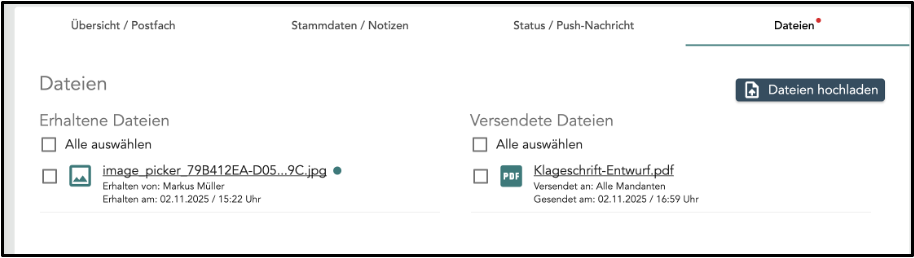
Wichtiger Hinweis: In diesen Listen erscheinen alle Dateien, auch jene, die Sie oder der Mandant innerhalb einer Chat-Konversation im Postfach ausgetauscht haben.
Dateien direkt hochladen und versenden
Sie können über diesen Reiter auch Dateien direkt versenden, ohne dass diese einer spezifischen Konversation (einem Chat) zugeordnet sein müssen.
- Klicken Sie oben rechts auf die dunkelblaue Schaltfläche „Dateien hochladen“.
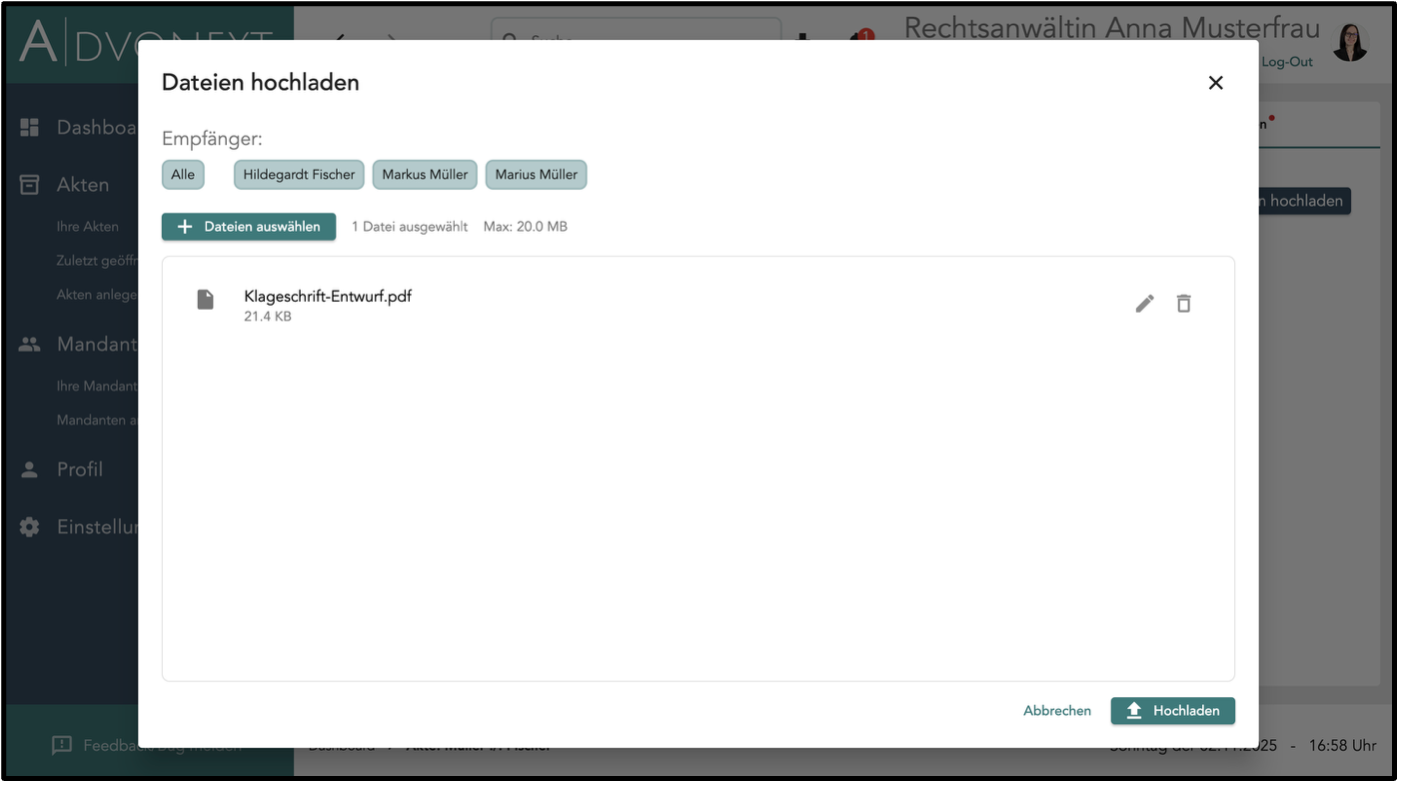
- Es öffnet sich das Pop-Up-Fenster „Dateien hochladen“. Gehen Sie wie folgt vor:
- Empfänger auswählen: Sie können auswählen, welcher Mandant (oder ob „Alle“ Mandanten) in dieser Akte die Datei(en) erhalten soll. So können Sie genau steuern, wer was sieht.
- Dateien auswählen: Klicken Sie auf „+ Dateien auswählen“, um eine oder auch mehrere Dateien gleichzeitig von Ihrem Computer zu laden.
- Liste verwalten: Die ausgewählten Dateien erscheinen in einer Liste. Sie können nun jede Datei einzeln verwalten:
- Umbenennen: Klicken Sie auf das Stift-Symbol, um den Dateinamen zu ändern, bevor er an den Mandanten gesendet wird.
- Löschen: Klicken Sie auf das Mülleimer-Symbol, um eine Datei wieder aus der Liste zu entfernen.
- Hochladen und Senden: Erst wenn Sie mit Ihrer Auswahl zufrieden sind, klicken Sie unten rechts auf „Hochladen“.
Der Versandvorgang wird nun gestartet. Dabei werden zwei Dinge automatisch ausgelöst:
- Sicherheit: Die Dateien werden vor dem Versand vollständig verschlüsselt.
- Benachrichtigung: Der Mandant erhält direkt eine Push-Benachrichtigung auf sein Smartphone, sobald Sie ihm die Dateien auf diesem Weg zukommen lassen.