Hast Du Fragen?
Konversationen / Nachrichtenaustausch
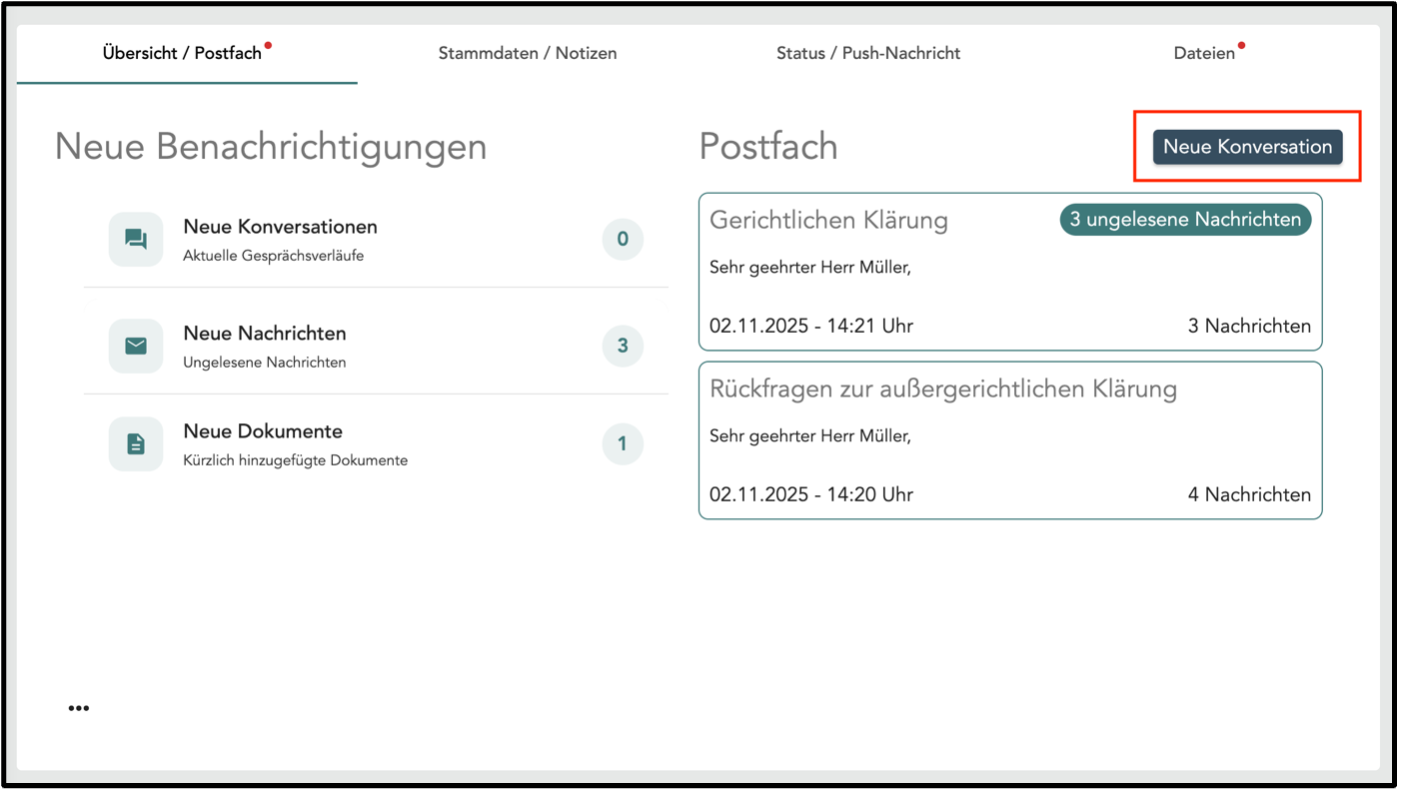
Um einen neuen Gesprächsstrang (z.B. zu einem spezifischen Thema) mit Ihrem Mandanten zu beginnen, starten Sie eine „Neue Konversation“.
Wichtiger Hinweis: Sobald Sie eine neue Konversation starten, eine Datei oder eine Chat-Nachricht versenden, löst dies unmittelbar eine Push-Nachricht auf dem Smartphone des Mandanten aus. Dieser wird dadurch direkt informiert, dass Sie ihm etwas Neues gesendet haben.
Konversation starten
Klicken Sie im Reiter „Übersicht / Postfach“ in der rechten Spalte „Postfach“ auf die dunkelblaue Schaltfläche „Neue Konversation“.
Nachricht verfassen
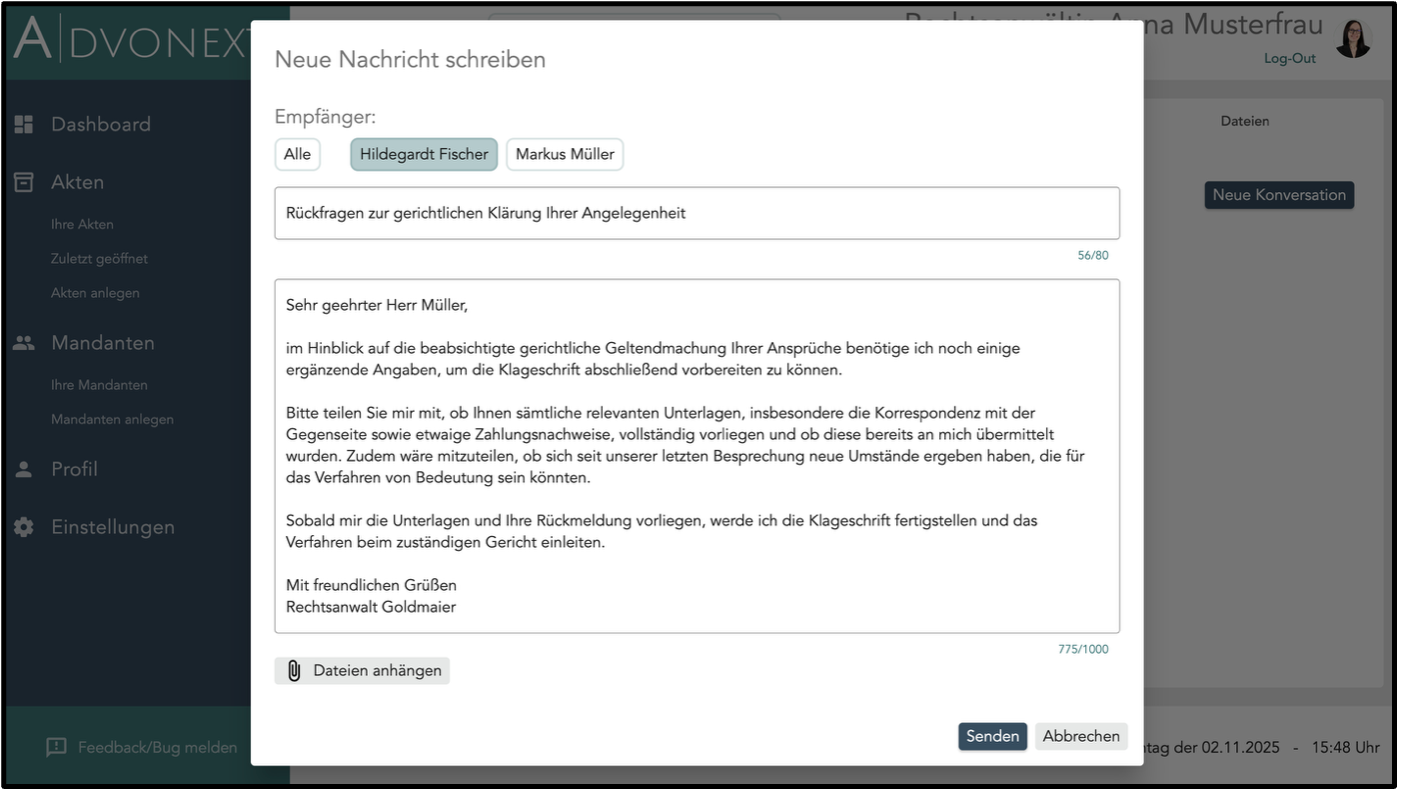
Es öffnet sich ein Pop-Up-Fenster „Neue Nachricht schreiben“.
Füllen Sie hier die folgenden Felder aus:
- Empfänger: Oben werden Ihnen alle Mandanten angezeigt, die dieser Akte zugeordnet sind (im Beispiel „Hildegardt Fischer“ und „Markus Müller“).
- Klicken Sie gezielt auf die Namen der Mandanten, die diese Nachricht erhalten sollen.
- Wenn Sie „Alle“ auswählen, wird die Nachricht an jeden Mandanten in dieser Akte gesendet.
- Betreff (Titel): Geben Sie hier einen aussagekräftigen Titel für die Konversation ein (z.B. „Rückfragen zur gerichtlichen Klärung…“).
- Nachrichtentext: Verfassen Sie hier Ihre Mitteilung an den Mandanten.
- Dateien anhängen: (Optional) Über die Schaltfläche „Dateien anhängen“ unten links können Sie Ihrer Nachricht direkt Dokumente beifügen. Dies geht auch mittels Drag-and-Drop (Dateien in das Fenster hineinziehen).
- Klicken Sie abschließend auf „Senden“.
Der Chatraum
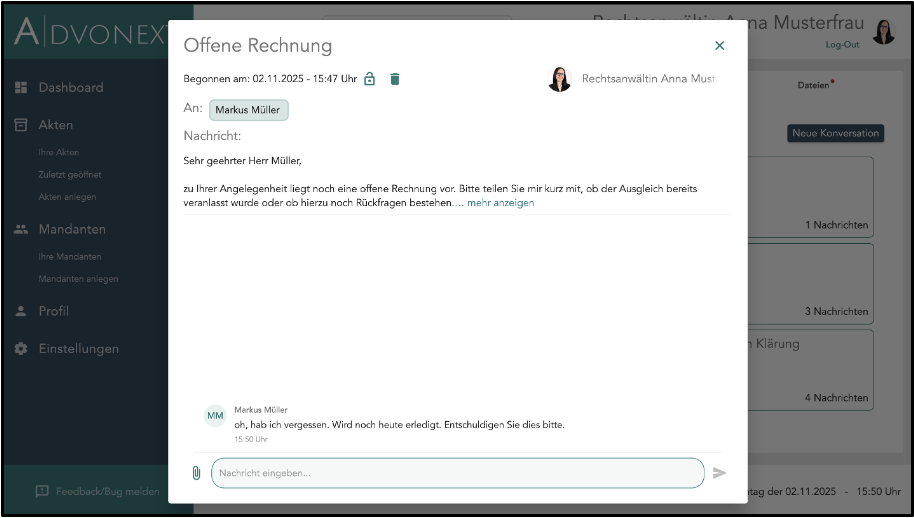
Nach dem Senden wird für dieses Thema automatisch ein eigener Chatbereich (eine Konversation) im „Postfach“ angelegt.
- Alle ausgewählten Mandanten können nun in diesem Chat antworten und ihrerseits Dateien hochladen, die direkt dieser Konversation zugeordnet werden.
- Als Kanzlei können Sie in diesem Chat ebenfalls jederzeit antworten oder weitere Dateien senden.
Eine Konversation Sperren oder Löschen
Nachdem eine Konversation zu einem Thema abgeschlossen ist, können Sie diese sperren oder löschen.
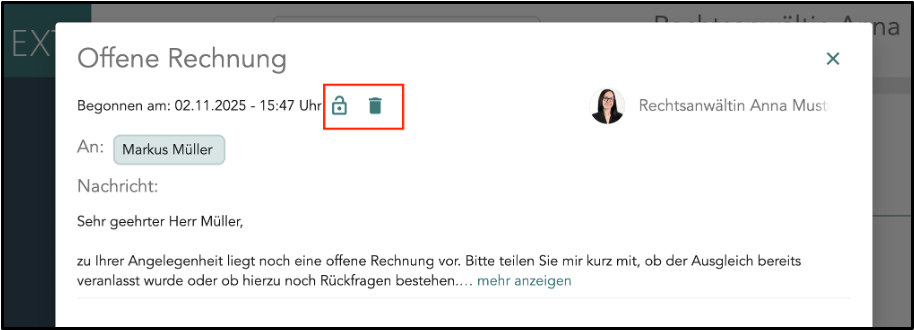
Klicken Sie dazu im „Postfach“ auf die gewünschte Konversation, um den Chatverlauf zu öffnen. Oben in diesem Fenster sehen Sie, wer die Konversation wann begonnen hat, sowie zwei Symbole zur Verwaltung:
- Konversation sperren (Linkes Symbol – Schloss):
- Wenn Sie auf das Schloss-Symbol klicken, wird die Konversation gesperrt.
- Das bedeutet: Niemand (weder Sie noch der Mandant) kann mehr neue Nachrichten in diesen Chat schreiben.
- Der gesamte bisherige Chatverlauf bleibt jedoch für alle Teilnehmer weiterhin sichtbar und lesbar. Dies ist nützlich, um ein Thema zu schließen, die Dokumentation aber zu erhalten.
- Konversation löschen (Rechtes Symbol – Mülleimer):
- Wenn Sie auf das Mülleimer-Symbol klicken, wird die Konversation gelöscht.
- Vorsicht: Diese Aktion kann nicht rückgängig gemacht werden. Beim Löschen einer Konversation werden der gesamte Chatverlauf sowie alle Dateien, die innerhalb dieser spezifischen Konversation geteilt wurden, unwiderruflich aus der Akte entfernt.