
Hast Du Fragen?
Neue Akte anlegen
Die Einstellungen steht ausschließlich Benutzern mit der Rolle „Anwalt“ oder „Bürokraft“ zur Verfügung.
Jeder Fall, den Sie bearbeiten, wird in der Software als „Akte“ geführt. Jede Akte muss einem verantwortlichen Anwalt zugewiesen werden.
Schritt 1: Menüpunkt aufrufen
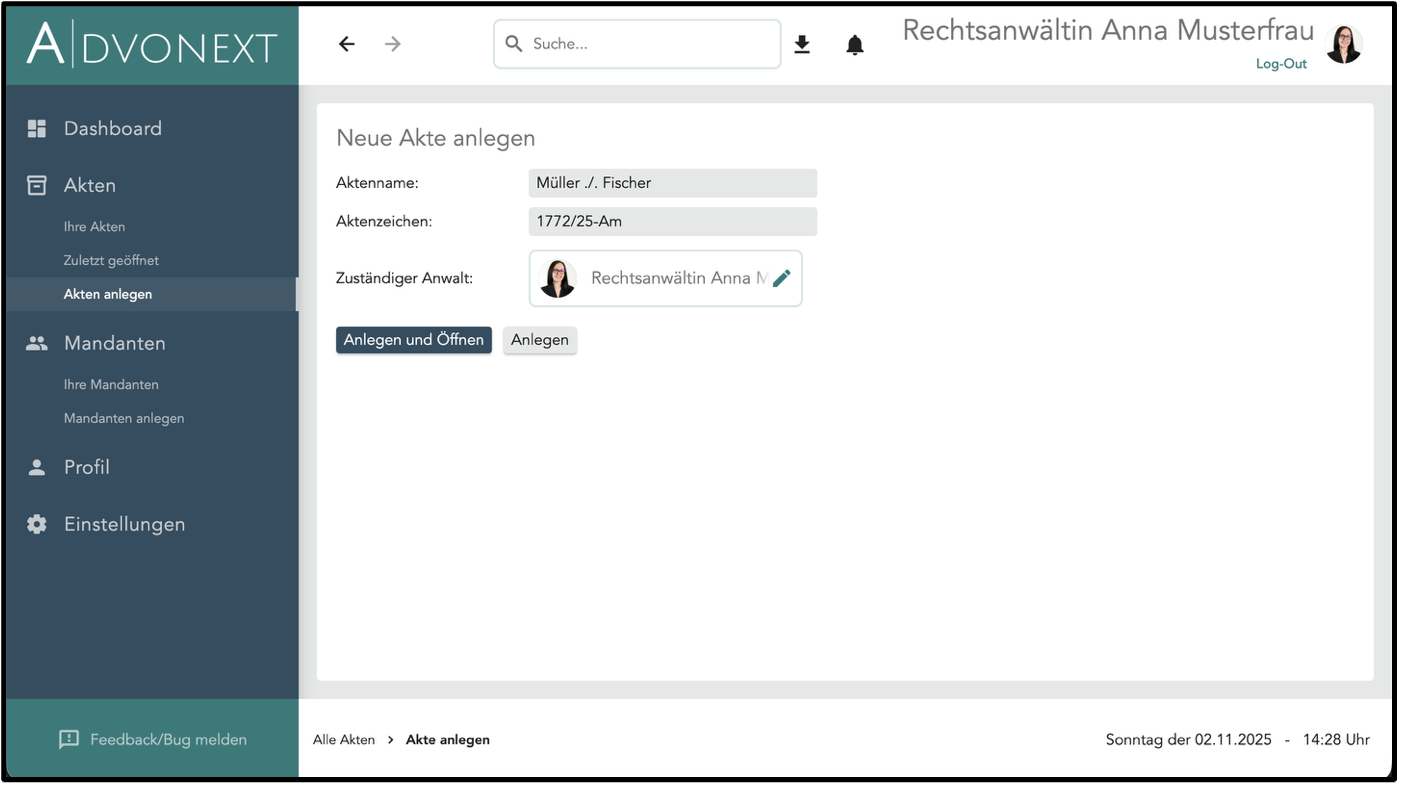
- Klicken Sie in der Hauptnavigation auf der linken Seite unter dem Punkt „Akten“ den Untermenüpunkt „Akten anlegen“ aus.
- Die Eingabemaske „Neue Akte anlegen“ wird angezeigt.
Schritt 2: Aktendetails eintragen
Füllen Sie die Felder aus, um die Akte zu definieren:
- Aktenname: Geben Sie hier einen aussagekräftigen Namen für die Akte ein. Dieser Name ist frei wählbar (z.B. der Name des Mandanten oder der Gegenpartei).
- Aktenzeichen: Tragen Sie hier Ihr internes Kanzlei-Aktenzeichen ein. Auch dieses Feld ist frei wählbar und dient Ihrer internen Organisation.
- Zuständiger Anwalt:
- Das System trägt hier automatisch den Anwalt ein, der gerade angemeldet ist.
- Wichtiger Hinweis: Jede Akte muss zwingend einem Anwalt zugeordnet sein.
- Falls Sie als Bürokraft eine Akte für einen anderen Berufsträger anlegen, klicken Sie auf den Namen, um aus der Liste einen anderen Anwalt als Zuständigen auszuwählen.
Schritt 3: Akte speichern
Sie haben zwei Möglichkeiten, die Akte zu speichern:
- Schaltfläche: „Anlegen und Öffnen“
- Die Akte wird im System erstellt und Sie werden direkt in die Detailansicht dieser neuen Akte weitergeleitet, um dort weiterzuarbeiten (z.B. Mandanten zuordnen oder Dokumente hochladen).
- Schaltfläche: „Anlegen“
- Die Akte wird erstellt, Sie bleiben jedoch auf der „Neue Akte anlegen“-Maske, um bei Bedarf direkt die nächste Akte anlegen zu können.
